 Giới thiệu
 Blog
Blog FAQs
FAQs Liên hệ
Tại Nova Copier, chúng tôi chuyên phân phối máy in A3, máy in đa năng, máy in phun màu, máy in laser đen trắng, máy in giá rẻ đến từ các thương hiệu uy tín như Canon, HP, Epson, Brother, Ricoh. Sản phẩm chính hãng 100%, bảo hành đầy đủ, hỗ trợ giao – lắp nhanh trong ngày tại TP.HCM, kỹ thuật viên tư vấn tận nơi.
Liên hệ Nova Copier ngay hôm nay để được tư vấn miễn phí – báo giá tốt nhất – chọn đúng máy in theo nhu cầu và ngân sách:
-
Nova Copier – Chuyên máy in & máy photocopy chính hãng
-
Hotline: 052 239 77 99
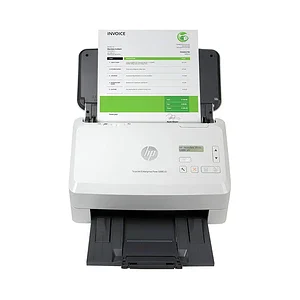
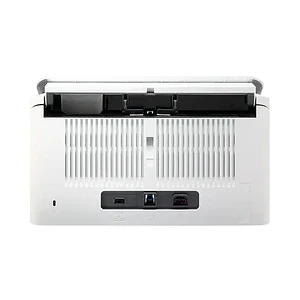
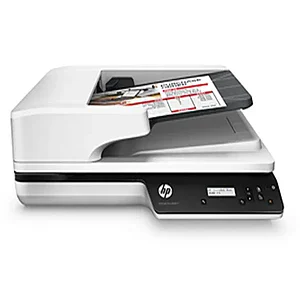
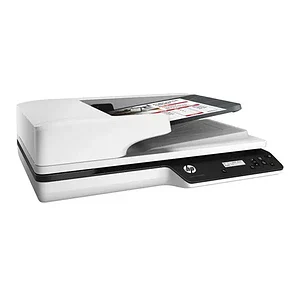
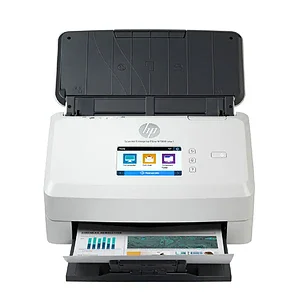
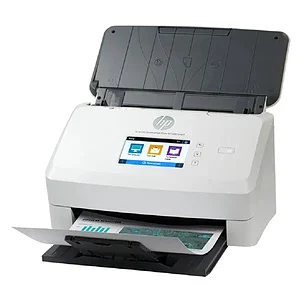
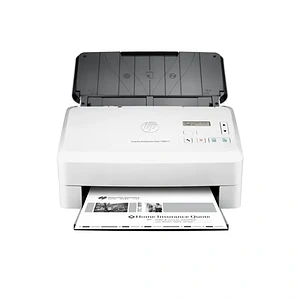
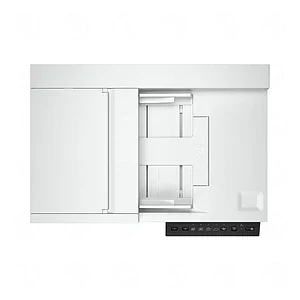
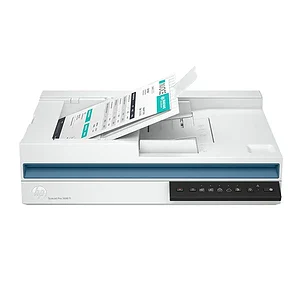
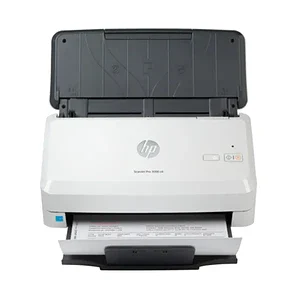
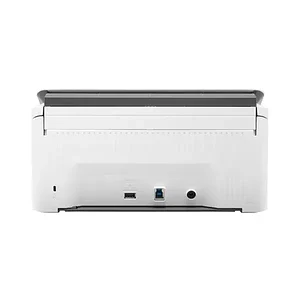
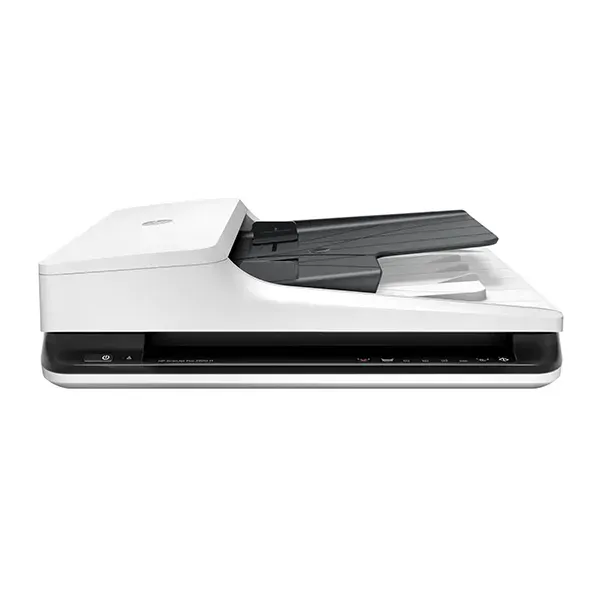
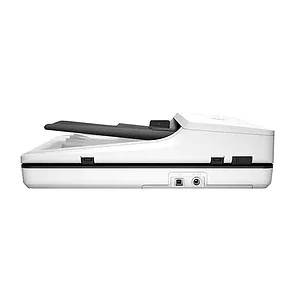
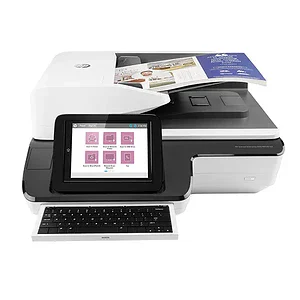
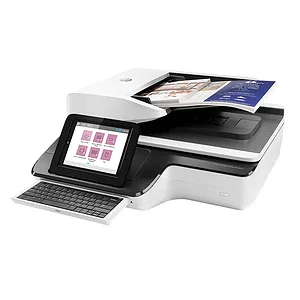
Bạn có biết rằng, mỗi năm các doanh nghiệp lưu trữ hàng triệu trang giấy tờ vật lý, chiếm khoảng 30% không gian văn phòng và làm giảm 15-20% năng suất làm việc? Vấn đề này không chỉ ảnh hưởng đến doanh nghiệp lớn mà còn gây khó khăn cho các công ty vừa và nhỏ (SME), nhất là khi nhu cầu quản lý tài liệu điện tử ngày càng tăng.
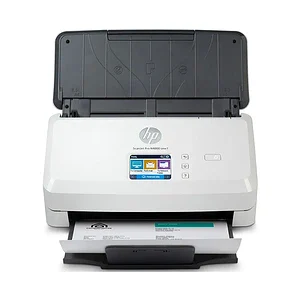
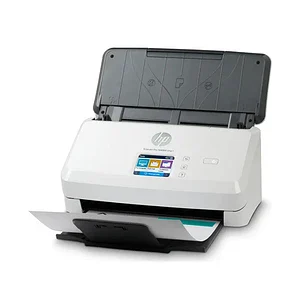
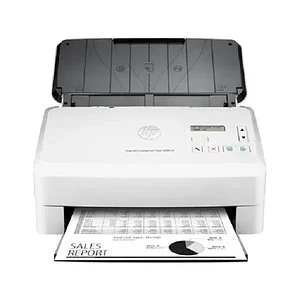
Đó là lý do tại sao máy scan tài liệu HP ra đời – một giải pháp toàn diện để số hóa, quản lý và bảo vệ tài liệu của bạn. Bài viết này sẽ hướng dẫn bạn chi tiết từ A-Z về máy scan HP, từ cách chọn dòng phù hợp, cài đặt, sử dụng cho đến các mẹo tối ưu hóa hiệu suất. Đến cuối bài, bạn sẽ hiểu rõ tại sao máy scan HP là lựa chọn hàng đầu cho doanh nghiệp hiện đại.
Máy Scan Tài Liệu HP Là Gì?
Định Nghĩa & Chức Năng Cơ Bản
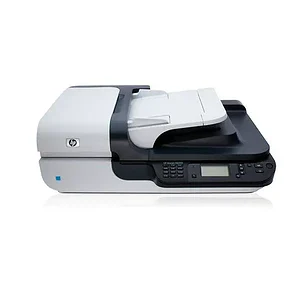
Máy scan (hay còn gọi là máy quét) là thiết bị dùng để chuyển đổi tài liệu giấy thành tệp kỹ thuật số. HP, một trong những thương hiệu hàng đầu thế giới, chuyên sản xuất các máy scan chất lượng cao với công nghệ quét quang học hiện đại.
Cách hoạt động cơ bản của máy scan HP:
- Bạn đặt tài liệu giấy vào khay nạp tự động (ADF) hoặc mặt kính phẳng (flatbed)
- Đèn quét quang học di chuyển dưới giấy, phản xạ ánh sáng
- Cảm biến CIS/CCD chuyển đổi ánh sáng thành tín hiệu điện tử
- Máy tính xử lý tín hiệu, tạo thành tệp hình ảnh số (JPG, PDF, TIFF, PNG)
- Tệp được lưu trữ hoặc gửi trực tiếp đến nơi bạn chỉ định
Khác biệt quan trọng:
- Máy scan vs Máy photocopy: Photocopy in trực tiếp lên giấy, scan tạo tệp số
- Máy scan vs Máy fax: Fax gửi tài liệu qua đường điện thoại, scan tạo tệp lưu trữ
- Máy scan HP vs Scanner smartphone: HP cho chất lượng cao, công suất lớn; smartphone tiện lợi nhưng chất lượng thấp
Tại Sao Chọn HP?
HP là thương hiệu có lịch sử hơn 80 năm trong ngành công nghiệp công nghệ. Những lý do để chọn máy scan HP:
1. Công Nghệ Tiên Tiến
- Công nghệ quét ADF (Automatic Document Feeder) tự động, nạp được hàng trăm trang
- Cảm biến CIS (Contact Image Sensor) cho chất lượng quét sắc nét
- Tốc độ quét cao (từ 20-50 trang/phút tùy model)
- Độ phân giải lên đến 600 DPI
2. Độ Tin Cậy & Bền Bỉ
- Sản phẩm được kiểm tra chất lượng nghiêm ngặt
- Độ bền cao, có thể hoạt động liên tục hàng giờ
- Tỷ lệ lỗi thấp, bảo trì dễ dàng
3. Phần Mềm & Hỗ Trợ
- HP cung cấp phần mềm quét chuyên dụng (HP Scan & Capture)
- Hỗ trợ OCR (nhận diện ký tự) tích hợp sẵn
- Cộng đồng người dùng lớn, tài liệu hỗ trợ phong phú
- Dịch vụ khách hàng 24/7
4. Giá Cả Cạnh Tranh
- Có model phù hợp cho mọi ngân sách (từ rẻ đến cao cấp)
- Chi phí bảo trì thấp
- Tiết kiệm chi phí so với các dịch vụ quét ngoài
Lợi Ích & Ứng Dụng Của Máy Scan HP
Lợi Ích Chính
Sử dụng máy scan HP mang lại những lợi ích thiết thực cho doanh nghiệp:
Tiết Kiệm Thời Gian
- Quét 1 trang/giây (nhanh gấp 10 lần so với photocopy thủ công)
- Tự động hóa quy trình: quét → lưu → gửi email chỉ trong vài giây
- Có thể quét hàng chục tài liệu cùng lúc mà không cần can thiệp
Giảm Chi Phí Lưu Trữ
- Loại bỏ nhu cầu lưu trữ hàng triệu trang giấy vật lý
- Giảm chi phí thuê không gian kho lưu trữ từ 30-50%
- Không cần chi trả cho dịch vụ quét ngoài
Tăng Bảo Mật Thông Tin
- Tệp số có thể mã hóa, bảo vệ bằng mật khẩu
- Dễ kiểm soát ai có thể truy cập tài liệu
- Giảm rủi ro tài liệu bị thất lạc hoặc rò rỉ
Chia Sẻ & Tìm Kiếm Dễ Dàng
- Tệp PDF có thể chia sẻ qua email trong nháy mắt
- Tìm kiếm tài liệu theo từ khóa (với tính năng OCR)
- Truy cập từ mọi nơi nếu lưu trên cloud
Tăng Năng Suất & Hiệu Suất
- Nhân viên tiết kiệm 5-10 giờ/tuần so với xử lý tài liệu thủ công
- Quy trình làm việc trở nên nhanh chóng, hiệu quả hơn
- Tập trung vào công việc có giá trị cao thay vì quản lý giấy tờ
Ứng Dụng Đa Ngành
Doanh Nghiệp & Kế Toán
- Quét hóa đơn, biên lai, chứng từ tài chính
- Lưu trữ hồ sơ khách hàng, hợp đồng
- Tạo báo cáo tự động bằng OCR
Y Tế & Bệnh Viện
- Số hóa hồ sơ bệnh nhân, kết quả xét nghiệm
- Lưu trữ điện tử hồ sơ y tế (EMR – Electronic Medical Record)
- Tăng tốc độ chẩn đoán, điều trị
Pháp Lý & Công Chứng
- Quét vào, lưu trữ hợp đồng, di chúc, giấy tờ pháp lý
- Bảo mật cao, tuân thủ quy định bảo vệ dữ liệu
- Tạo bản sao số chính thức
Giáo Dục & Trường Học
- Quét bài kiểm tra, đề thi, giấy chứng chỉ
- Lưu trữ hồ sơ học sinh, nhân viên
- Hỗ trợ học tập từ xa
Chính Phủ & Hành Chính Công
- Số hóa hồ sơ công dân, tài liệu hành chính
- Giảm thủ tục, tăng tốc độ cấp phép
- Bảo vệ tài liệu quốc gia
So Sánh Các Dòng Máy Scan HP Phổ Biến
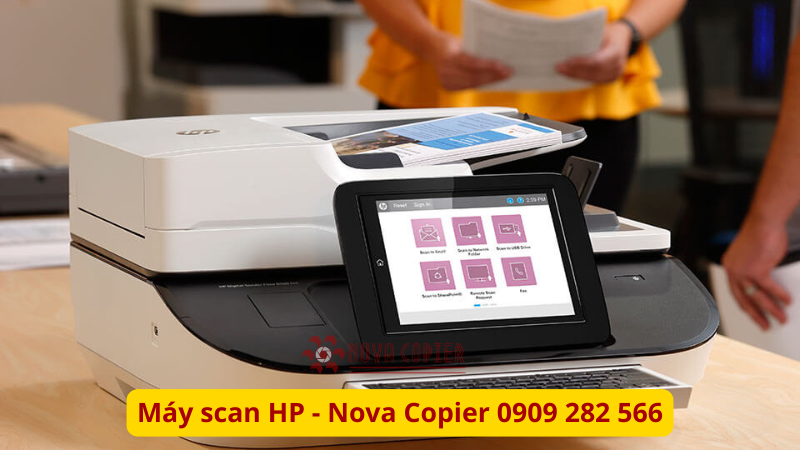
Để chọn máy scan HP phù hợp, bạn cần hiểu rõ từng dòng sản phẩm. Dưới đây là so sánh chi tiết các model phổ biến nhất:
HP ScanJet Pro 2500 F1
Thông Số Kỹ Thuật
- Tốc độ quét: 20 trang/phút (ppm)
- Khay nạp (ADF): 50 trang
- Mặt phẳng (Flatbed): Có
- Độ phân giải: Tối đa 600 DPI
- Kết nối: USB 2.0
Ưu Điểm
- Giá cả hợp lý, dễ tiếp cận
- Linh hoạt: có cả ADF lẫn flatbed
- Phù hợp quét cả tài liệu thông thường lẫn sách, tờ rơi
- Chất lượng quét tốt, output sắc nét
Hạn Chế
- Tốc độ trung bình (không nhanh cho công suất lớn)
- Không có WiFi (chỉ USB)
- Khay nạp nhỏ (50 trang, cần nạp lại nhiều lần)
Phù Hợp Với Văn phòng nhỏ, doanh nghiệp vừa, cơ sở cần đa năng
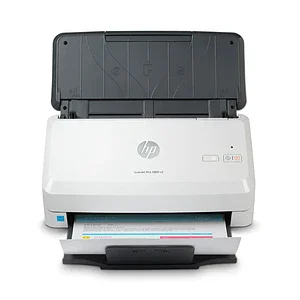
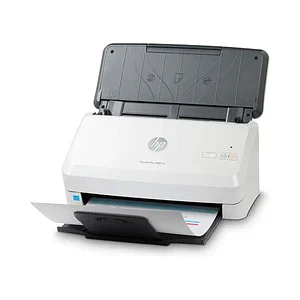
HP ScanJet Pro 2000 S2
Thông Số Kỹ Thuật
- Tốc độ quét: 35 trang/phút (ppm)
- Khay nạp (ADF): 80 trang
- Mặt phẳng (Flatbed): Không có
- Độ phân giải: Tối đa 600 DPI
- Kết nối: USB 2.0
Ưu Điểm
- Tốc độ cao, hiệu suất tốt
- Khay nạp lớn (80 trang), giảm nạp lại
- Giá rẻ nhất dòng Pro
- Ổn định, bền bỉ
- Tiêu thụ điện năng thấp
Hạn Chế
- Không có flatbed (không quét sách, tờ rơi)
- Chỉ quét ADF, không linh hoạt bằng 2500 F1
- Không có WiFi
Phù Hợp Với Doanh nghiệp cần quét nhanh khối lượng lớn tài liệu tiêu chuẩn (A4, A5)
HP ScanJet Pro 3000 S3 / 3500 F1
Thông Số Kỹ Thuật
- Tốc độ quét: 35 ppm
- Khay nạp (ADF): 100 trang
- Mặt phẳng (Flatbed): Có (model 3500 F1 có, S3 không)
- Độ phân giải: Tối đa 600 DPI
- Kết nối: USB 3.0, WiFi/LAN (tùy model)
Ưu Điểm
- Tốc độ cực nhanh, hiệu suất cao
- Khay nạp rất lớn (100 trang), giảm thao tác nạp
- Kết nối USB 3.0 nhanh hơn
- Tính năng nâng cao: WiFi, OCR tích hợp sẵn
- Chất lượng quét tuyệt vời
- Đáng tin cậy cho môi trường doanh nghiệp lớn
Hạn Chế
- Giá cao hơn (chi phí ban đầu cao)
- Chiếm không gian lớn hơn
- Có thể quá tải cho công suất nhỏ
Phù Hợp Với Doanh nghiệp lớn, bộ phận document center, công suất quét cao hàng ngày
Cách Cài Đặt & Kết Nối Máy Scan HP
Quá trình cài đặt máy scan HP rất đơn giản và có thể hoàn thành trong 15-20 phút. Hãy theo từng bước sau:
Chuẩn Bị Trước Khi Cài Đặt
Kiểm Tra Package Khi nhận máy, hãy kiểm tra:
- Máy scan chính (kiểm tra không bị hỏng trong vận chuyển)
- Cáp USB (thường là USB 2.0 hoặc 3.0)
- Adapter điện (nếu cần)
- CD cài đặt driver (hoặc hướng dẫn download từ website HP)
- Tài liệu hướng dẫn nhanh
Chuẩn Bị Không Gian
- Đặt máy trên bề mặt bằng, vững chắc
- Không nên đặt gần nguồn nhiệt (máy in, máy điều hòa)
- Đảm bảo có không gian trống phía trước (cho khay giấy)
- Tránh ánh nắng trực tiếp vào kính quét
Kiểm Tra Yêu Cầu Hệ Điều Hành
- Windows: 7, 8, 10, 11 (32-bit hoặc 64-bit)
- Mac: macOS 10.12 trở lên
- Linux: Có driver tương thích
- RAM tối thiểu: 2GB (khuyến nghị 4GB)
Kết Nối Vật Lý
Bước 1: Kết Nối USB
- Tìm cổng USB trên phía sau/bên cạnh máy scan
- Cắm cáp USB vào cổng USB của máy scan
- Cắm đầu kia vào cổng USB trống trên máy tính
- Bạn sẽ thấy đèn LED trên máy sáng (báo hiệu máy được nhận diện)
Bước 2: Cắm Điện (nếu cần)
- Một số model hoạt động qua USB (không cần adapter)
- Nếu có adapter riêng, cắm vào ổ cắm điện gần máy scan
- Đợi máy khởi động (thường 10-15 giây)
Bước 3: Kết Nối WiFi/LAN (tuỳ chọn)
- Nếu máy có WiFi, bấm nút Menu
- Chọn Network → WiFi Setup
- Chọn mạng WiFi của bạn
- Nhập mật khẩu WiFi
- Máy sẽ lưu kết nối, bạn có thể loại bỏ cáp USB (nếu muốn)
Cài Đặt Driver & Phần Mềm
Tùy Chọn 1: Cài Từ CD (Nhanh)
- Bỏ CD vào ổ CD của máy tính
- Chương trình cài đặt sẽ tự chạy
- Làm theo hướng dẫn trên màn hình
- Chọn “Typical Installation” (cài đặt tiêu chuẩn)
Tùy Chọn 2: Download Từ Website HP (Cập Nhật)
- Truy cập http://www.support.hp.com
- Tìm mã model máy scan của bạn (ví dụ: ScanJet Pro 2500 F1)
- Tải driver cho hệ điều hành của bạn
- Chạy tệp .exe (Windows) hoặc .dmg (Mac)
- Làm theo hướng dẫn cài đặt
Sau Khi Cài Đặt
- Khởi động lại máy tính (khuyến nghị)
- Máy scan sẽ được nhận diện tự động
- Bạn có thể thấy biểu tượng HP Scan trên desktop
Test Quét Thử
Sau khi cài đặt xong:
- Bỏ một tờ giấy A4 vào khay ADF (hoặc mặt kính nếu dùng flatbed)
- Mở phần mềm HP Scan
- Nhấn nút “Scan” hoặc “Preview”
- Kiểm tra ảnh output: nét, đúng màu, không vạch
- Lưu tệp thử nghiệm
- Hoàn thành! Máy scan của bạn sẵn sàng sử dụng
Hướng Dẫn Sử Dụng Máy Scan HP Từ A-Z
Hướng dẫn chi tiết cách sử dụng máy scan HP để đạt hiệu suất tối đa:
Chuẩn Bị Tài Liệu
Trước khi quét, bạn cần chuẩn bị tài liệu đúng cách:
Loại Giấy & Kích Thước
- Giấy thường (bond paper): 60-120 gsm – OK
- Giấy bìa, cardboard: > 200 gsm – Không khuyến nghị (nếu không có flatbed)
- Giấy quá mỏng (< 50 gsm): Dễ kẹt – Tránh
- Sách, tờ rơi: Dùng flatbed (Pro 2500 F1, Pro 3500 F1)
- Kích thước: A4, A5, Letter tốt nhất (máy sẽ cảnh báo nếu kích thước lạ)
Sắp Xếp Tài Liệu
- Sắp xếp theo thứ tự từ trước đến sau
- Đánh dấu trang đầu/cuối nếu cần quét 2 mặt
- Tất cả tờ giấy hướng cùng chiều
- Tách riêng các tài liệu khác nhau (không nên trộn)
Loại Bỏ Vật Cản
- Tháo clip, kẹp giấy
- Tháo ghim (rất quan trọng!)
- Tháo post-it, giấy dán (nếu có)
- Kiểm tra không có mảnh giấy rơi vương vãi
Đặt Tài Liệu Vào Máy
Sử Dụng Khay ADF (Tự Động)
- Mở khay nạp phía trước máy
- Lấy đơn vị điều chỉnh chiều rộng (bên trái khay)
- Sắp xếp giấy thành chồng gọn, căn chỉnh hai cạnh
- Đặt chồng giấy vào khay ADF
- Điều chỉnh lại kẹp để giấy vừa khít (không quá chật)
- Đèn xanh sáng = sẵn sàng quét
Sử Dụng Flatbed (Mặt Phẳng)
- Dành cho sách, tờ rơi, hoặc tài liệu yếu
- Mở nắp kính phẳng phía trên
- Đặt tài liệu hướng xuống trên kính
- Sắp xếp sao cho hình ảnh/chữ sáng rõ
- Đóng nắp nhẹ nhàng (không đẩy mạnh)
- Quét (máy sẽ tự quét một trang)
Cấu Hình Cài Đặt Quét
Mở Phần Mềm HP Scan & Capture
- Bấm vào biểu tượng trên desktop hoặc tìm từ Start Menu
- Giao diện chính sẽ hiển thị
Chọn Định Dạng File
- PDF: Tối ưu cho lưu trữ, dễ chia sẻ (khuyến nghị)
- JPEG: Nhỏ gọn, dùng cho web
- TIFF: Chất lượng cao, dùng cho lưu trữ chuyên nghiệp
- PNG: Cho hình ảnh chứa text (hỗ trợ OCR tốt)
Chọn Màu
- B&W (Đen Trắng): Quét tài liệu văn bản, hóa đơn → File nhỏ, nhanh
- Grayscale (Xám): Quét ảnh đen trắng, sơ đồ → Chất lượng tốt hơn
- Color (Màu): Quét tài liệu có màu, ảnh → File lớn, chậm hơn
Chọn Độ Phân Giải (DPI)
| DPI | Sử Dụng | File Size |
|---|---|---|
| 150 DPI | Preview, xem trước | Rất nhỏ |
| 200 DPI | Email, web | Nhỏ |
| 300 DPI | Lưu trữ, in lại (khuyến nghị) | Vừa |
| 600 DPI | Scan ảnh chất lượng cao, OCR chính xác | Lớn |
Chọn Quét 1 Mặt vs 2 Mặt
- 1 Mặt: Quét một bên tài liệu (tài liệu sẵn trên 1 bên)
- 2 Mặt (Duplex): Máy tự động lật, quét mặt kia (tiết kiệm thời gian!)
Quét & Lưu File
Bắt Đầu Quét
- Nhấn nút “Scan” (hoặc “Preview” để xem trước)
- Máy bắt đầu nạp giấy, quét từng trang
- Theo dõi thanh tiến trình
- Khi hoàn thành, bạn sẽ nghe tiếng “bip” (máy hoàn thành)
Xem Preview & Chỉnh Sửa Sau khi quét, phần mềm sẽ hiển thị kết quả:
- Xoay hình ảnh: Nếu bị ngược, bấm nút “Rotate”
- Cắt hình: Nếu có lề trắng thừa, bấm “Crop”
- Chỉnh độ sáng: Nếu mờ, tăng “Brightness”
- Chỉnh độ tương phản: Nếu chữ không rõ, tăng “Contrast”
Lưu File
- Bấm nút “Save” hoặc “Export”
- Chọn thư mục lưu trữ (ví dụ: Documents, Desktop)
- Đặt tên file có ý nghĩa (ví dụ: “Hóa_đơn_Tháng_12_2024” không phải “scan001”)
- Chọn định dạng (nên PDF cho lưu trữ)
- Nhấn “Save”
- File của bạn đã sẵn sàng sử dụng!
Tùy Chọn Nâng Cao
Gửi Trực Tiếp Email
- Trong phần mềm HP Scan, chọn “Email”
- Chọn email client mặc định (Outlook, Gmail, v.v.)
- Tệp PDF sẽ tự động đính kèm vào email trắng
- Bạn chỉ cần thêm người nhận & gửi đi
Lưu Lên Cloud
- HP Scan hỗ trợ Google Drive, OneDrive, Dropbox
- Chọn “Cloud” → “Chọn dịch vụ”
- Đăng nhập tài khoản của bạn (lần đầu)
- Tệp sẽ tự động upload sau khi quét
- Bạn có thể truy cập từ mọi nơi!
Sử Dụng OCR (Nhận Diện Ký Tự)
- OCR chuyển đổi ảnh scan thành văn bản có thể chỉnh sửa
- Chọn “Enable OCR” → “Chọn ngôn ngữ” (Tiếng Việt, Tiếng Anh, v.v.)
- Kết quả: File PDF searchable (có thể tìm kiếm chữ trong file)
- Rất hữu ích cho lưu trữ tài liệu dài hạn
Tạo Phím Tắt Tự Động
- HP cho phép lưu “Profiles” (cấu hình sẵn)
- Ví dụ: “Profile Hóa Đơn” (B&W, 300 DPI, PDF, tự động lưu)
- Lần tới, chỉ cần chọn profile → Quét (không cần cấu hình lại)
- Tiết kiệm thời gian đáng kể!
Mua máy scan HP chính hãng tại Nova Copier
Lý do nên chọn Nova Copier
-
Hàng chính hãng HP – đảm bảo chất lượng và bảo hành 12 tháng
-
Hỗ trợ lắp đặt & hướng dẫn sử dụng trọn gói
-
Tư vấn kỹ thuật miễn phí theo nhu cầu doanh nghiệp
Thông tin liên hệ
-
Hotline: 1900 2283 – 052 239 77 99
-
Địa chỉ: 23 Trương Định, Phường Phú Lợi, TPHCM.
Câu hỏi thường gặp (FAQ)
-
Máy scan HP có thể quét 2 mặt cùng lúc không?
-
Có, hầu hết dòng HP ScanJet Pro và Enterprise Flow đều hỗ trợ Duplex Scan.
-
-
Làm sao để cài đặt phần mềm HP Scan trên máy tính?
-
Tải phần mềm HP Smart từ website chính thức HP, cài đặt theo hướng dẫn, kết nối máy scan qua USB hoặc Wi-Fi.
-
-
Máy scan HP có hỗ trợ lưu trực tiếp lên Google Drive hoặc Dropbox không?
-
Có, qua phần mềm HP Smart, có thể scan trực tiếp lên các nền tảng đám mây.
-
-
Bảo hành máy scan HP bao lâu và ở đâu?
-
Máy scan HP chính hãng được bảo hành 12 tháng tại Nova Copier, có hỗ trợ kỹ thuật toàn diện.
-