 Giới thiệu
 Blog
Blog FAQs
FAQs Liên hệ
Cách xóa lịch sử in trên máy in chi tiết từ A–Z (Win 10 & Win 11)
Máy in đột nhiên không in, lệnh in gửi đi nhưng không có phản hồi, hoặc tài liệu cũ vẫn nằm trong hàng đợi dù công việc đã xong. Đây là những tình huống rất phổ biến tại văn phòng, đặc biệt khi nhiều người cùng sử dụng chung một máy in. Nguyên nhân chủ yếu nằm ở lịch sử in chưa được xóa đúng cách. Bài viết dưới đây sẽ hướng dẫn bạn cách xóa lịch sử in trên máy in một cách đầy đủ, an toàn và dễ thực hiện nhất. Nội dung áp dụng cho Windows 10 và Windows 11, phù hợp cả với người không rành kỹ thuật. Đồng thời, bài viết cũng giúp bạn hiểu rõ khi nào nên xóa lịch sử in, cách xử lý lỗi thường gặp và các lưu ý quan trọng để máy in vận hành ổn định lâu dài.
Lịch sử in trên máy in là gì?
Hàng đợi in (Print Queue) hoạt động như thế nào?
Khi bạn thực hiện lệnh in, tài liệu sẽ không được gửi trực tiếp đến máy in mà được đưa vào hàng đợi in (Print Queue). Windows sẽ quản lý các lệnh in này thông qua dịch vụ Print Spooler, xử lý từng tác vụ theo thứ tự.
Hàng đợi in có nhiệm vụ:
-
Lưu trữ tạm thời dữ liệu in
-
Điều phối thứ tự in giữa nhiều tài liệu
-
Giao tiếp giữa hệ điều hành và driver máy in
Chỉ cần một lệnh in bị lỗi hoặc bị treo, toàn bộ các lệnh phía sau có thể không được xử lý, dẫn đến tình trạng máy in đứng yên hoặc báo lỗi liên tục.
Lịch sử in được lưu ở đâu trên Windows?
Trên hệ điều hành Windows, dữ liệu lệnh in được lưu tạm tại thư mục hệ thống:
Ngoài ra, thông tin hàng đợi in còn được quản lý thông qua:
-
Print Spooler
-
Control Panel
-
Settings > Printers & Scanners
Windows không tự động xóa hoàn toàn lịch sử in. Vì vậy, người dùng cần chủ động xóa khi cần thiết để tránh phát sinh lỗi.
Vì sao cần xóa lịch sử in trên máy in?
Tránh lỗi máy in bị treo hoặc kẹt lệnh
Một file in bị lỗi, file dung lượng lớn hoặc driver xung đột có thể khiến Print Spooler bị treo. Khi đó, máy in không thể xử lý các lệnh in mới. Việc xóa lịch sử in giúp giải phóng hàng đợi và khôi phục hoạt động bình thường của máy in.
Đảm bảo an toàn và bảo mật tài liệu
Trong môi trường văn phòng dùng chung máy in, lịch sử in có thể làm lộ thông tin nhạy cảm như:
-
Hợp đồng
-
Bảng lương
-
Hồ sơ khách hàng
-
Tài liệu nội bộ
Xóa lịch sử in là một trong những cách đơn giản nhưng hiệu quả để nâng cao mức độ bảo mật dữ liệu.
Giải phóng bộ nhớ và tăng hiệu suất in ấn
Hàng đợi in tồn đọng lâu ngày sẽ chiếm bộ nhớ hệ thống, làm Print Spooler hoạt động kém ổn định. Xóa lịch sử in định kỳ giúp máy in phản hồi nhanh hơn và hạn chế lỗi vặt trong quá trình sử dụng.
Hạn chế xung đột lệnh in trong văn phòng
Khi nhiều người cùng sử dụng một máy in, các lệnh in dễ bị chồng chéo. Việc xóa lịch sử in giúp reset hàng đợi, đặc biệt cần thiết trong môi trường doanh nghiệp và văn phòng đông người.
5 cách xóa lịch sử in trên máy in hiệu quả nhất
Dưới đây là 5 cách xóa lịch sử in trên máy in phổ biến hiện nay, sắp xếp từ dễ thực hiện đến xử lý chuyên sâu.
Cách 1: Xóa lịch sử in từ Taskbar
Trường hợp nên áp dụng
-
Máy in đang có lệnh chờ
-
Cần xóa nhanh một hoặc nhiều lệnh in
Các bước thực hiện
1. Nhấn đúp vào biểu tượng máy in trên thanh Taskbar khi có lệnh in đang chạy.
2. Trong cửa sổ hàng đợi in, chọn Printer và nhấn Cancel All Documents để xóa toàn bộ lệnh in.
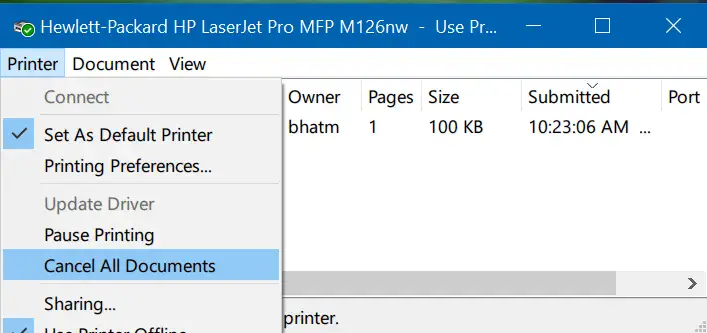
3. Nếu chỉ muốn hủy một lệnh in cụ thể, nhấp chuột phải vào tài liệu đó và chọn Cancel.
Đây là cách nhanh nhất và phù hợp với hầu hết người dùng văn phòng.
Cách 2: Xóa lịch sử in bằng Devices and Printers
Trường hợp nên áp dụng
-
Cần quản lý máy in chi tiết hơn
-
Biểu tượng máy in không hiển thị trên Taskbar
Các bước thực hiện
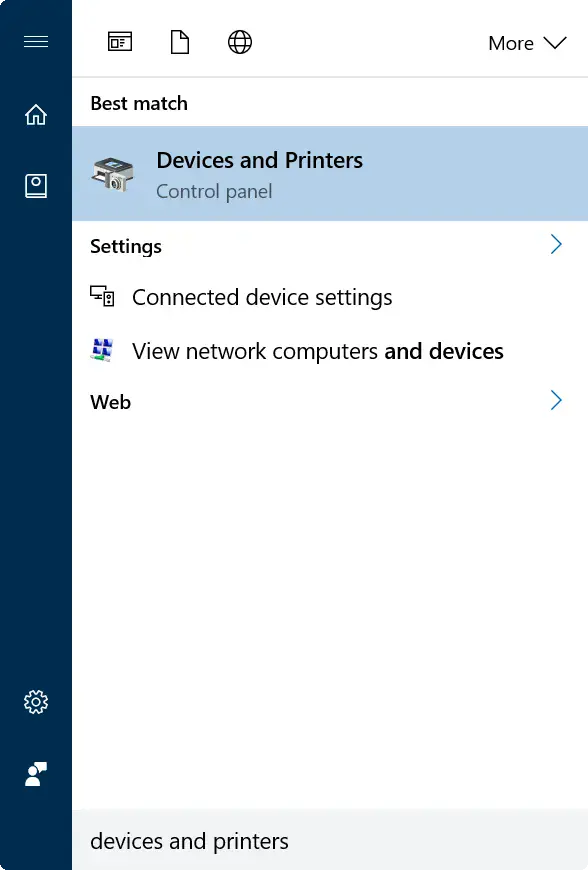
1. Mở Control Panel và chọn Devices and Printers.
2. Nhấp chuột phải vào máy in đang sử dụng và chọn See what’s printing.
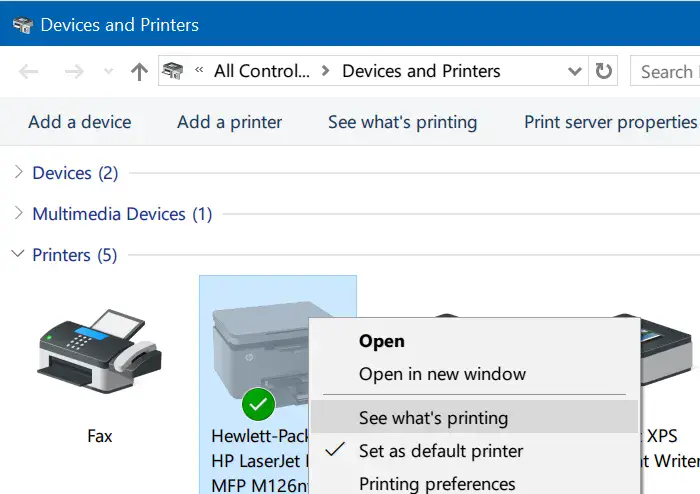
3. Trong cửa sổ hàng đợi, chọn Printer và nhấn Cancel All Documents để xóa toàn bộ lệnh in, hoặc hủy từng lệnh riêng lẻ.
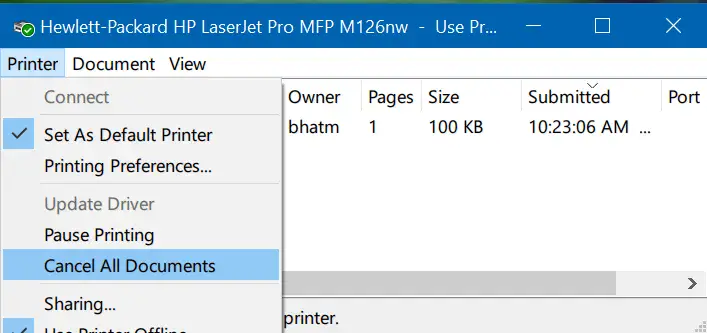
Cách này phù hợp khi bạn quản lý nhiều máy in trên cùng một máy tính.
Cách 3: Xóa lịch sử in qua Settings (Windows 10 và Windows 11)
Trường hợp nên áp dụng
-
Người dùng Windows 10 hoặc Windows 11
-
Muốn thao tác trên giao diện hiện đại, dễ hiểu
Các bước thực hiện
1. Mở Settings, chọn Devices, sau đó vào Printers & Scanners.
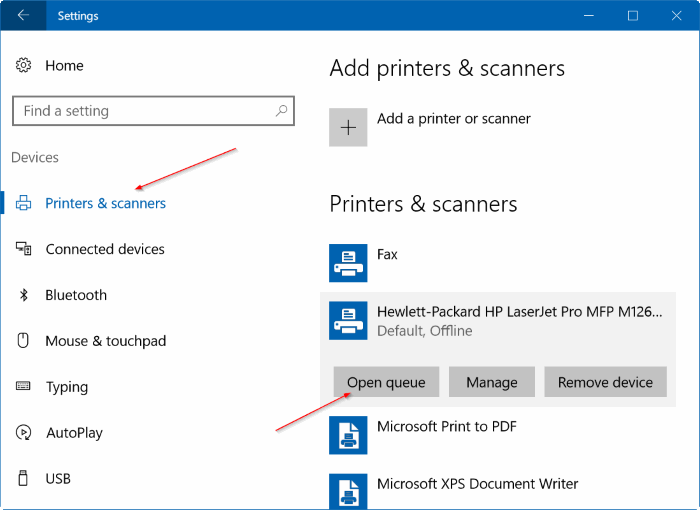
2. Chọn máy in đang sử dụng và nhấn Open queue.
3. Trong cửa sổ hàng đợi in, hủy từng lệnh hoặc chọn Cancel All Documents để xóa toàn bộ lịch sử in.
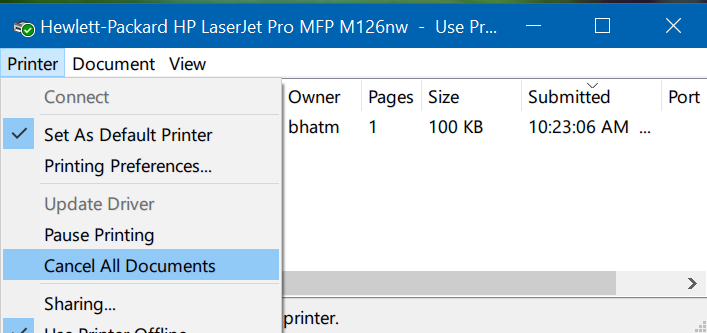
Đây là phương pháp thân thiện với người mới, đặc biệt trên Windows 11.
Cách 4: Xóa lịch sử in bằng Run và Services (xử lý triệt để)
Trường hợp nên áp dụng
-
Máy in bị treo nặng
-
Các cách thông thường không hiệu quả
-
Print Spooler gặp lỗi
Các bước thực hiện
1. Nhấn tổ hợp phím Windows + R, nhập services.msc và nhấn Enter.
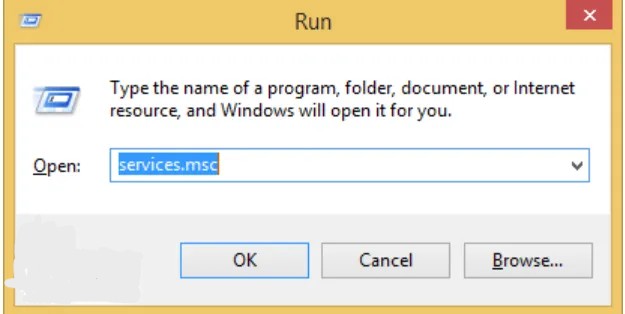
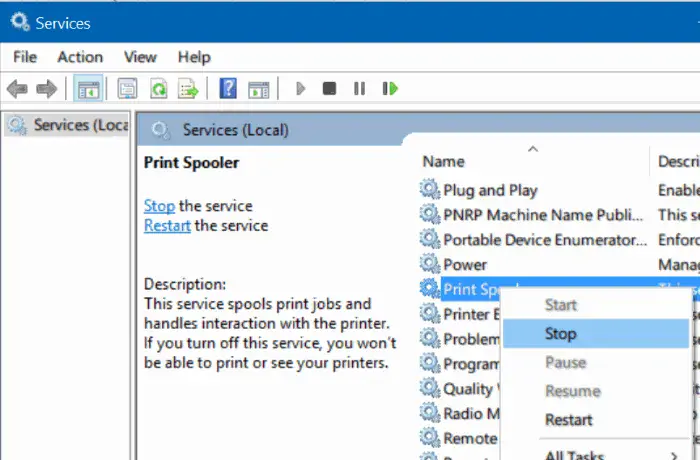
2. Tìm dịch vụ Print Spooler, nhấp chuột phải và chọn Stop.
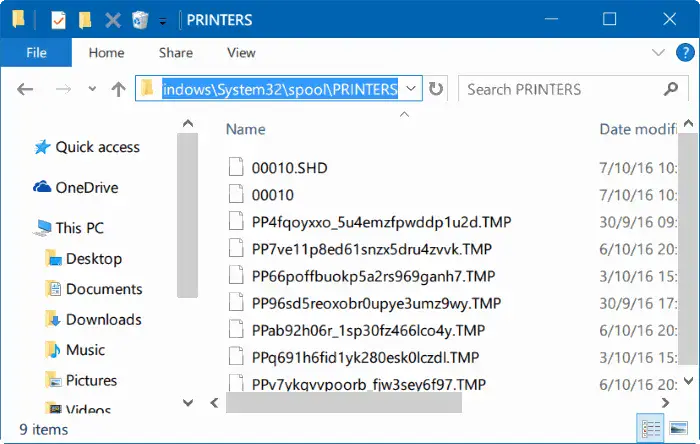
3. Mở File Explorer và truy cập thư mục:
Xóa toàn bộ các file trong thư mục này.
4. Quay lại cửa sổ Services, nhấp chuột phải vào Print Spooler và chọn Start để khởi động lại dịch vụ.
Đây là cách xóa lịch sử in triệt để nhất, thường được kỹ thuật viên áp dụng khi xử lý lỗi nặng.
Cách 5: Xóa lịch sử in bằng phần mềm bên thứ ba
Trường hợp nên áp dụng
-
Doanh nghiệp có nhiều máy in
-
Cần tự động dọn dẹp hàng đợi in
-
Người dùng không rành kỹ thuật
Một số phần mềm phổ biến:
-
Print Flush
-
CCleaner
-
Print Queue Cleaner
Các công cụ này có khả năng dọn dẹp hàng đợi in, reset Print Spooler và lên lịch tự động xóa lệnh in.
So sánh nhanh các cách xóa lịch sử in
Taskbar phù hợp cho thao tác nhanh hằng ngày.
Devices and Printers và Settings phù hợp cho người dùng văn phòng.
Run và Services dùng khi máy in gặp lỗi nghiêm trọng.
Phần mềm bên thứ ba phù hợp cho doanh nghiệp lớn.
Những lỗi thường gặp khi xóa lịch sử in và cách khắc phục
Nếu không xóa được lệnh in, nguyên nhân thường do Print Spooler bị treo. Khi đó, nên áp dụng cách xóa bằng Run và Services.
Nếu đã xóa lịch sử in nhưng máy vẫn không in, cần kiểm tra driver máy in, kết nối cáp hoặc mạng LAN.
Trường hợp Print Spooler tự động bật lại sau khi tắt là cơ chế bình thường của Windows, không phải lỗi hệ thống.
Lưu ý quan trọng để máy in hoạt động ổn định lâu dài
Không nên tắt nguồn máy in đột ngột khi đang in.
Xóa lịch sử in định kỳ, đặc biệt với máy dùng chung.
Bảo trì và vệ sinh máy in thường xuyên.
Sử dụng mực in chất lượng để tránh lỗi in.
Ứng dụng thực tế trong môi trường văn phòng
Việc quản lý tốt hàng đợi in giúp doanh nghiệp:
-
Giảm lãng phí giấy và mực
-
Tránh gián đoạn công việc
-
Bảo mật tài liệu nội bộ
-
Nâng cao hiệu suất làm việc chung
Áp dụng đúng cách xóa lịch sử in trên máy in là bước nhỏ nhưng mang lại hiệu quả lớn trong quản lý in ấn văn phòng.
Khi nào nên nhờ đơn vị kỹ thuật hỗ trợ?
Nếu máy in thường xuyên gặp các vấn đề như:
-
Treo lệnh liên tục
-
Không nhận lệnh in
-
Máy in dùng chung cho nhiều phòng ban
Bạn nên liên hệ đơn vị chuyên nghiệp để kiểm tra và xử lý triệt để.
Giải pháp máy in và photocopy văn phòng từ Nova Copier
Nếu bạn đang cần tư vấn, bảo trì hoặc xử lý lỗi máy in, máy photocopy văn phòng, hãy liên hệ Nova Copier để được hỗ trợ nhanh chóng và đúng kỹ thuật.
Hotline: 052 239 77 99
Địa chỉ: 23 Trương Định, Phú Lợi, TP.HCM
Nova Copier cung cấp giải pháp in ấn tối ưu, giúp doanh nghiệp vận hành ổn định và tiết kiệm chi phí lâu dài.
Câu hỏi thường gặp
Xóa lịch sử in có ảnh hưởng đến máy in không?
Việc xóa lịch sử in hoàn toàn an toàn và không gây hại cho máy.
Bao lâu nên xóa lịch sử in một lần?
Với máy dùng chung, nên xóa khi có lỗi hoặc định kỳ 1–2 tuần/lần.
Có thể xóa lịch sử in tự động không?
Có thể sử dụng phần mềm hỗ trợ hoặc thiết lập script kỹ thuật.
Xóa lịch sử in có xóa file gốc không?
Không. File gốc trên máy tính vẫn được giữ nguyên.




Bài viết liên quan
Tìm hiểu dịch vụ thuê máy photocopy mới nhất
Dịch vụ thuê máy photocopy đang dần trở thành lựa chọn thông my inh thay[...]
Cập nhật giá thuê máy photocopy Ricoh mới nhất
Giá thuê máy photocopy Ricoh luôn là mối quan tâm hàng đầu của doanh nghiệp[...]
Kinh nghiệm thuê máy photocopy tiết kiệm
Nhiều doanh nghiệp lựa chọn thuê máy photocopy để tiết kiệm chi phí, tuy nhiên[...]
Tìm hiểu lợi ích thuê máy photocopy
Trong thời đại doanh nghiệp cần tối ưu chi phí và vận hành linh hoạt,[...]
Tổng hợp 4 loại máy photocopy cho thuê phổ biến
Trên thị trường hiện nay, các loại máy photocopy cho thuê được phân chia theo[...]
Công ty cho thuê máy photocopy uy tín, giá tốt
Thay vì tiêu tốn hàng chục, hàng trăm triệu đồng để sở hữu một thiết[...]